




1、检查网络是否和打印机连接的同一网段,可手动设置电脑IP为同一网段。
2、设置无线网络为专用网络,开启网络发现。
尝试重新连接如还是无法连接 继续以下操作
一:基础操作 — 重启 Print Spooler 服务
操作方法:
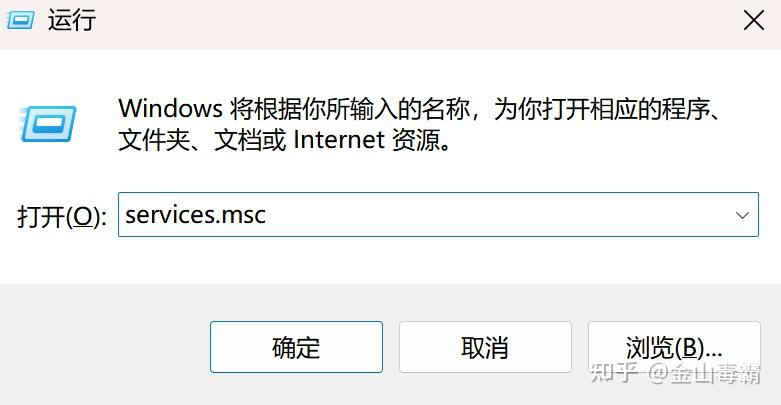
- 按下 Win + R → 输入
services.msc→ 回车;
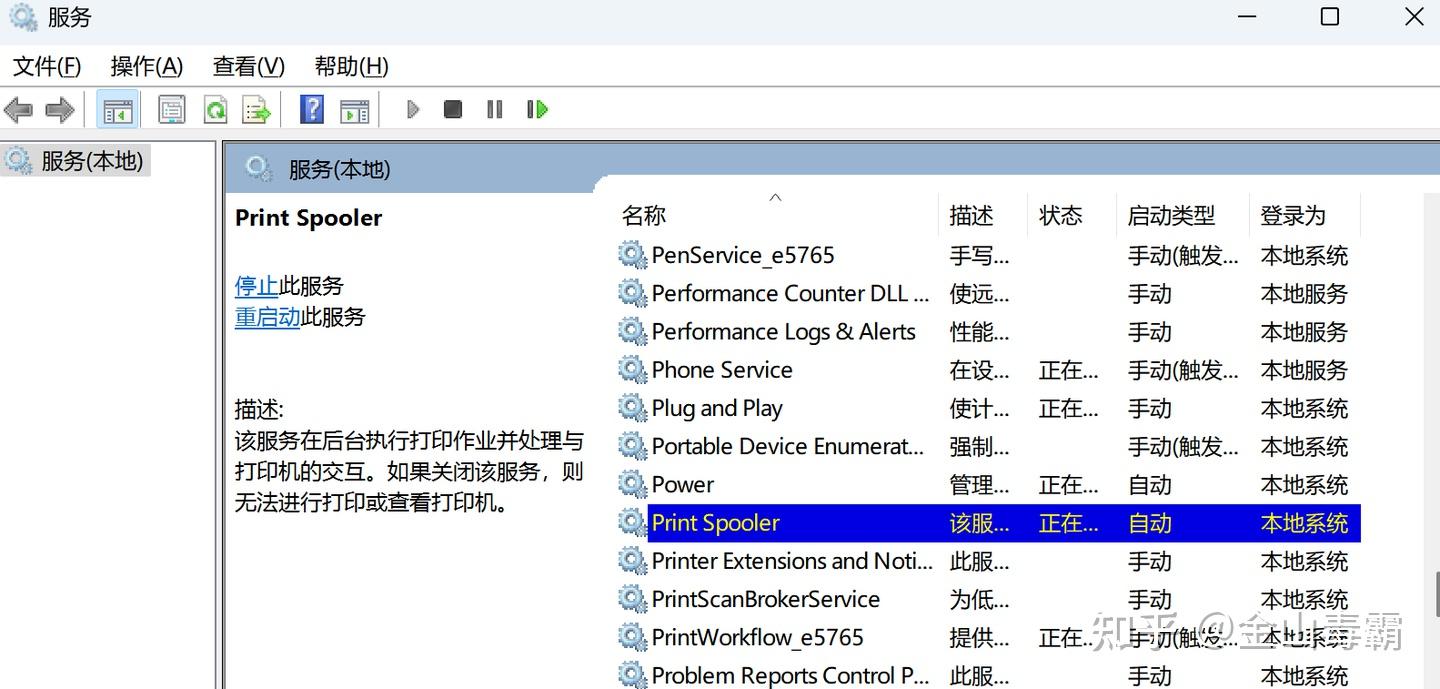
- 在服务列表中找到 Print Spooler(打印后台处理程序);
- 右键 “停止”;
- 再次右键点击 “启动”;
返回打印机设置界面,重新尝试设为默认打印机或连接局域网打印机
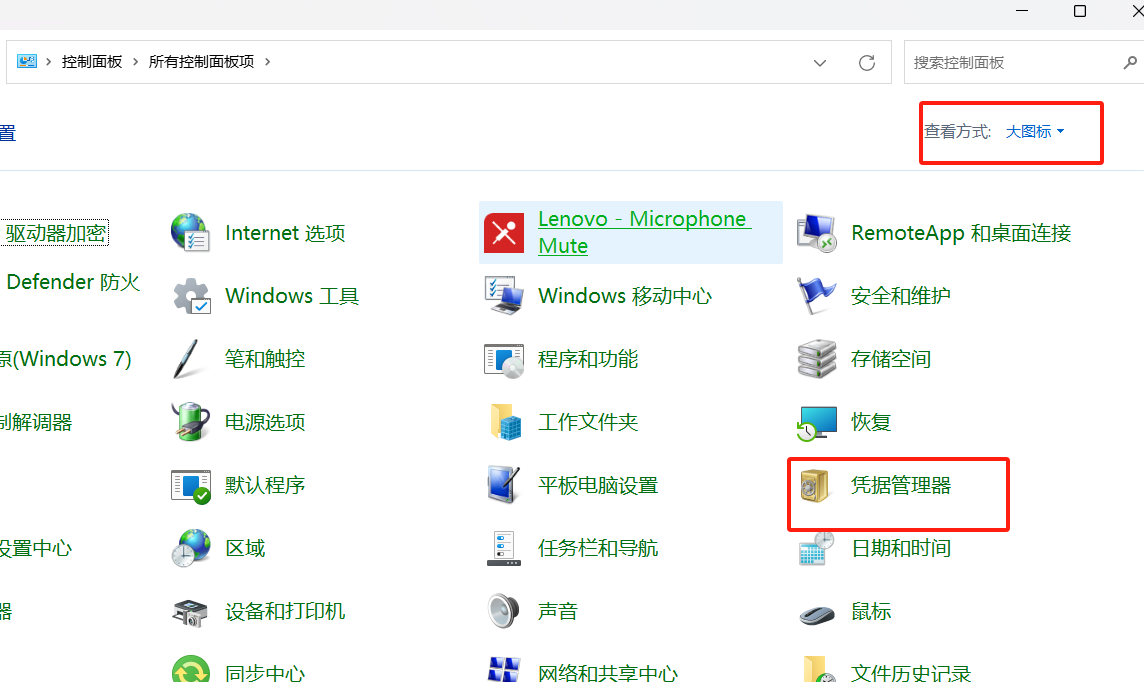
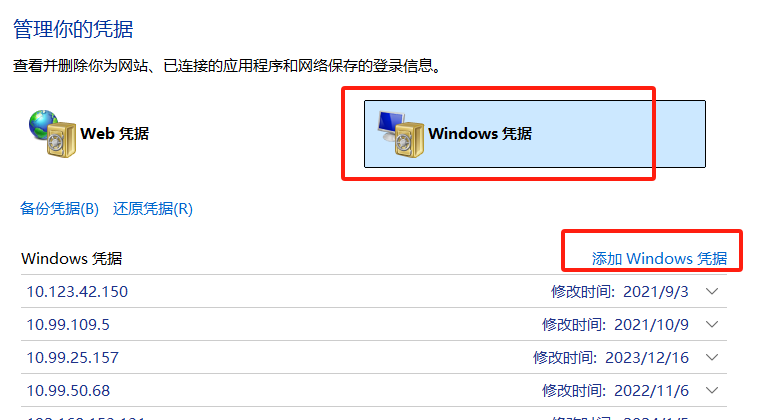
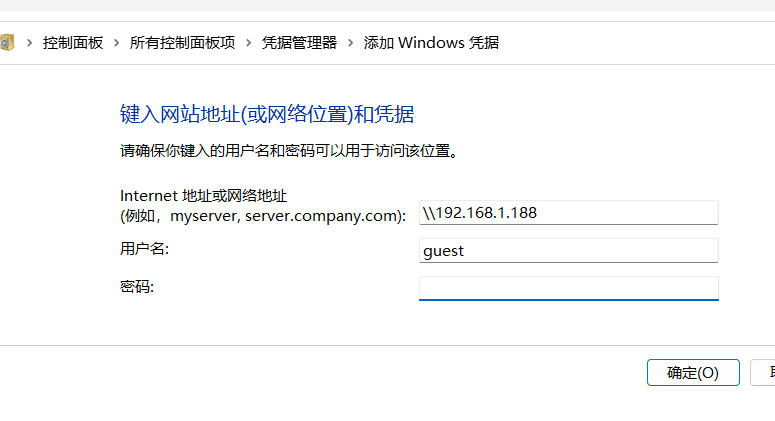
二:打开控制面板,凭据管理器,添加windows凭据,输入直连打印机电脑的IP
用户名:guest ,密码为空。点击确定。 !!!然后断网重新联网!!!
点击添加windows凭据
三、因涉及修改注册表,有系统稳定性风险, 建议提前备份好电脑中的资料、付费软件至外部存储设备,拔出设备后再操作。
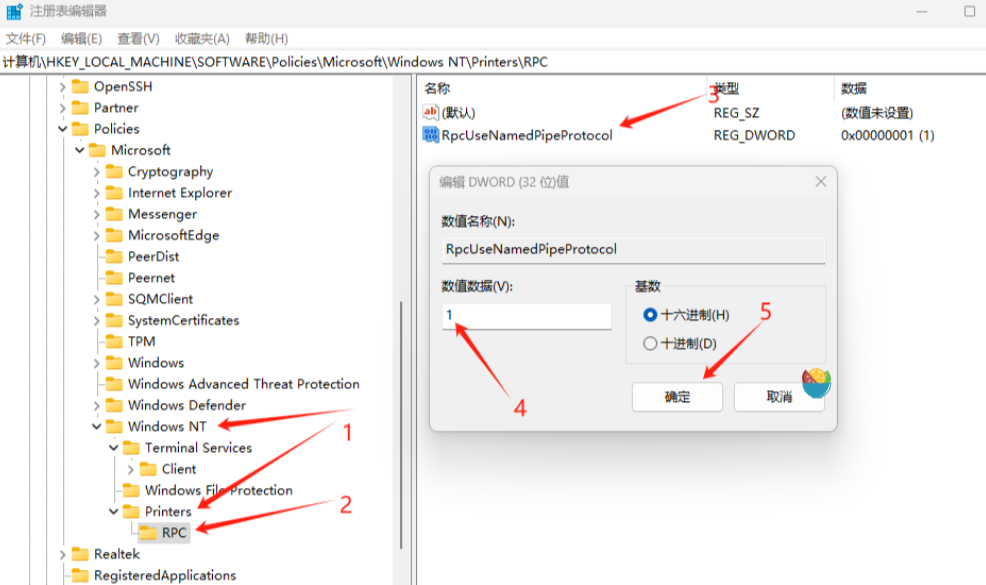
键盘上按 【win+R】 打开运行窗口,输入 【regedit】回车,打开注册表编辑器,依次找到以下路径:
HKEY_LOCAL_MACHINE\SOFTWARE\Policies\Microsoft\Windows NT\Printers\RPC
也许你的电脑只找到 Windows NT,而没有 Printers\RPC
那么右键【Windows NT】,新建 【项】,命名为【Printers】,再右键新创建的【Printers】,继续新建【项】,并命名为【RPC】。
右键【RPC】,新建 【 DWORD(32位) 值 】,值名为:【 RpcUseNamedPipeProtocol 】 ,然后,点击打开新创建的【 RpcUseNamedPipeProtocol 】 ,修改 【数值数据】为:1,点击【确定】。 然后保存,重启电脑。
四、修改注册表禁用RpcAuthnLevelPrivacyEnabled
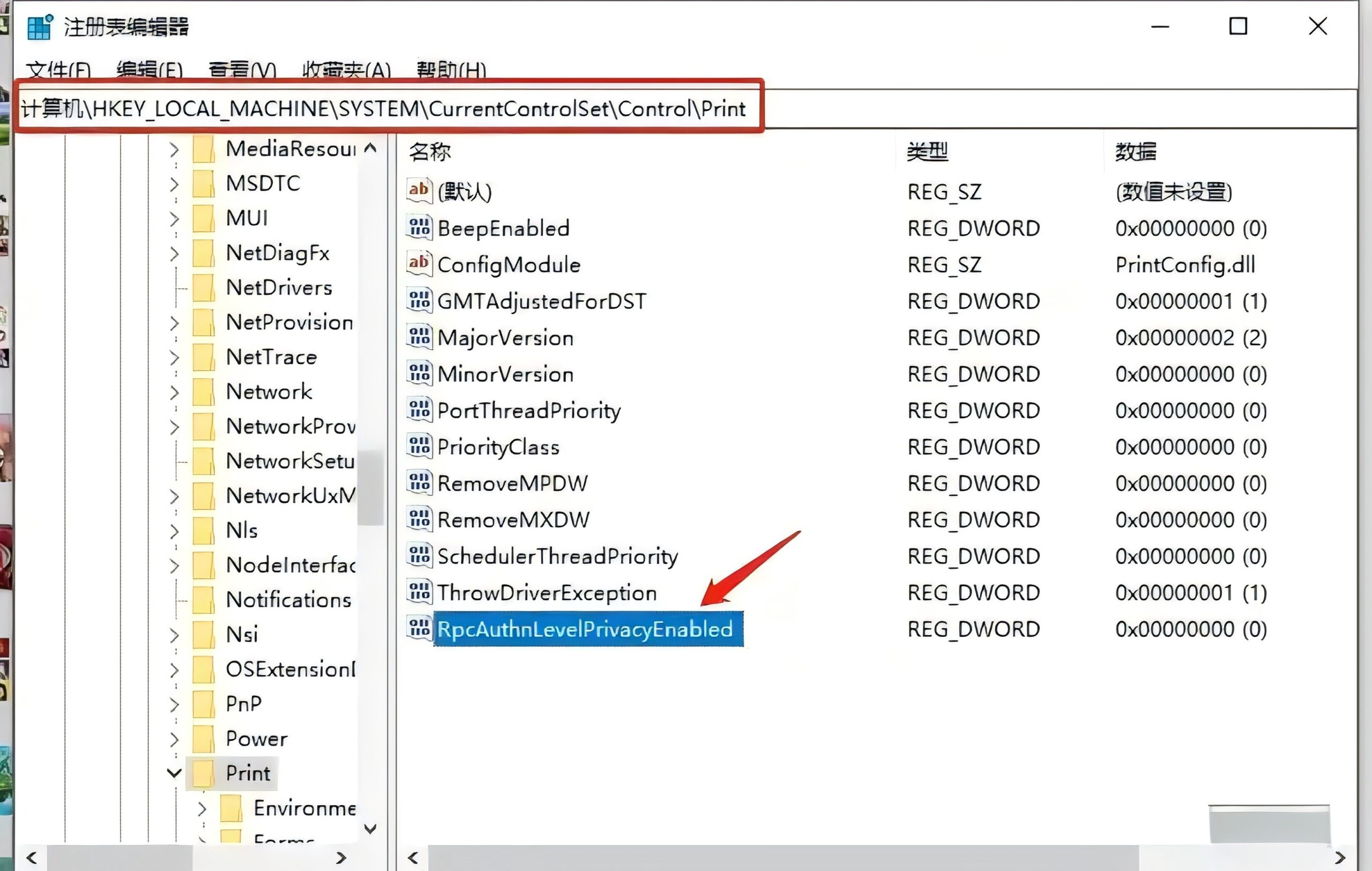
该方法通过将注册表项RpcAuthnLevelPrivacyEnabled的值设为0,临时绕过RPC隐私认证要求,使系统恢复使用基础身份验证模式,从而兼容多数传统打印机驱动和共享打印服务。
1、按Win + R打开运行窗口,输入regedit,回车打开注册表编辑器。
2、导航至路径:HKEY_LOCAL_MACHINE\SYSTEM\CurrentControlSet\Control\Print。
3、在右侧空白处右键 → 新建 → DWORD (32位)值,命名为RpcAuthnLevelPrivacyEnabled。
4、双击新建的项,将“数值数据”修改为0,确保“基数”为十六进制或十进制均可(0即为禁用)。
5、关闭注册表编辑器,重启Print Spooler服务或直接重启计算机。
五、打开服务管理器:
- 按
Win + R→ 输入 services.msc → 回车检查以下服务状态:- Print Spooler:必须为”已启动”
- Server:必须为”已启动”
- Computer Browser:建议为”已启动”
- TCP/IP NetBIOS Helper:建议为”已启动”启动服务方法:
- 双击服务名称 → 设置”启动类型“为”自动“
- 点击”启动” → “确定“









暂无评论内容